Découvrir Pilar en 5 minutes
Pilar est organisé de la même façon sur tous les écrans : le menu à gauche, votre travail à droite. Une fois ces repères connus, chaque module se prend en main de la même manière.
Le menu
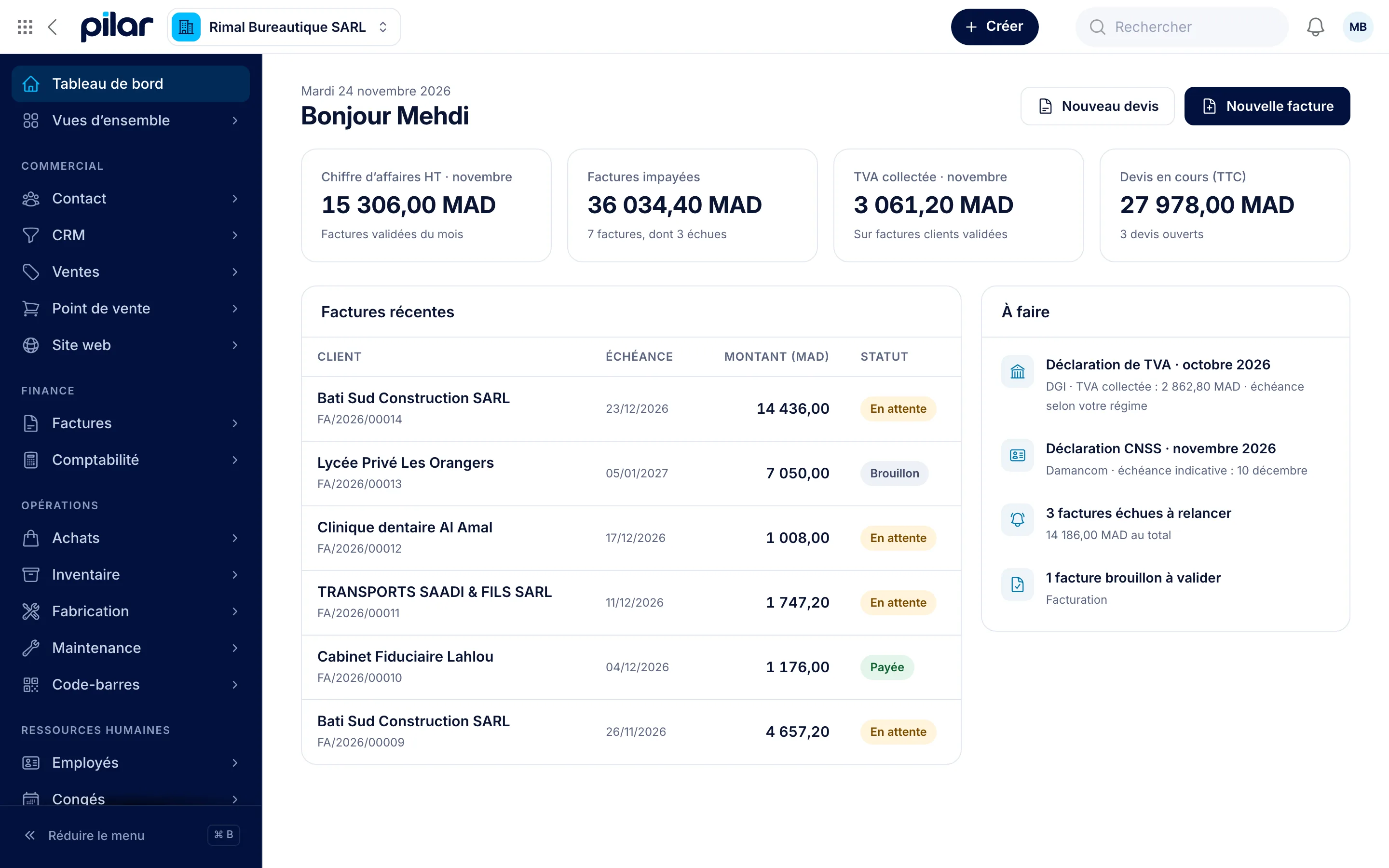
Le menu de gauche regroupe les modules par domaine : Commercial (contacts, CRM, ventes), Finance (factures, comptabilité), Opérations (achats, stock…), Ressources humaines et Projets. Seuls les modules que vous avez activés apparaissent (voir Choisir mes modules).
- Cliquez sur un module pour afficher ses pages (par exemple Factures › Clients).
- À côté du logo, le nom de votre entreprise : cliquez dessus pour voir votre offre et le nombre d’utilisateurs, ouvrir les informations de l’entreprise, les utilisateurs et les modules, ou passer à une autre entreprise (sur téléphone, il est en haut du menu).
- L’icône Applications (la grille, en haut à gauche) affiche tous les modules sous forme de tuiles.
- Sur un petit écran, le menu se replie : ouvrez-le avec l’icône en haut à gauche.
- Pour donner plus de place aux pages, cliquez sur Réduire le menu en bas du menu (ou Ctrl + B, ⌘ + B sur Mac) : seules les icônes restent. Cliquez sur une icône pour voir les pages du module, ou sur » pour rouvrir le menu. Pilar s’en souvient d’une page à l’autre.
- Vues d’ensemble rassemble la page de synthèse de chaque module (ventes, achats, stock, comptabilité…) : les chiffres et les opérations à traiter, sans ouvrir les listes.
Le tableau de bord
C’est la page d’accueil. Il montre en un coup d’œil :
- vos indicateurs : factures impayées, TVA collectée du mois (ou, pour un auto-entrepreneur, votre chiffre d’affaires encaissé par rapport au plafond) ;
- la liste À faire : déclarations à préparer, échéances à venir ;
- des raccourcis : Nouveau devis, Nouvelle facture.
Le bouton « + Créer »
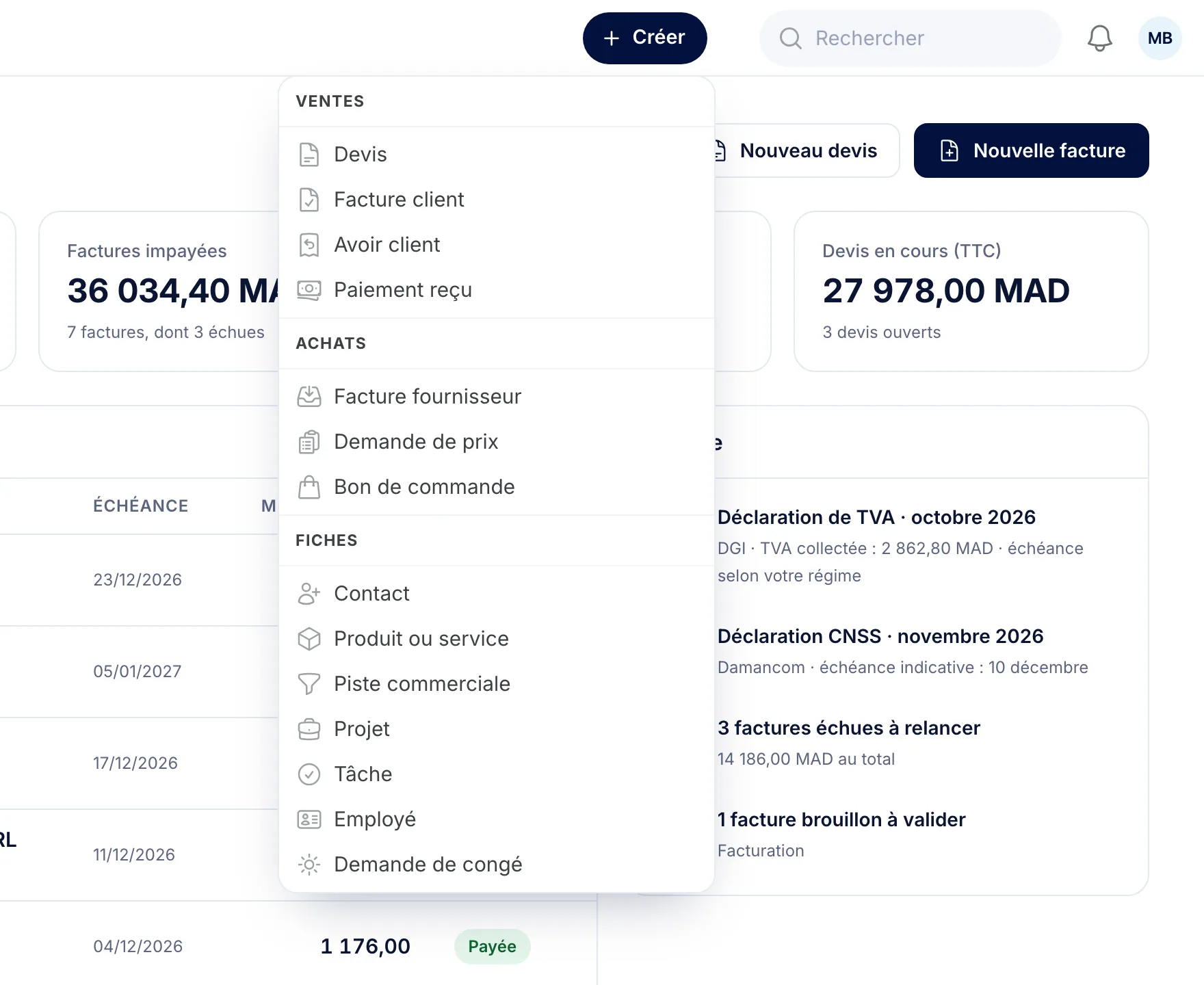
En haut de chaque page, le bouton + Créer ouvre la liste des documents les plus courants :
- Ventes : devis, facture client, avoir client, paiement reçu ;
- Achats : facture fournisseur, demande de prix, bon de commande ;
- Fiches : contact, produit ou service, piste commerciale, projet, tâche, employé, demande de congé.
Seuls les éléments disponibles dans votre offre et autorisés pour votre rôle apparaissent.
La recherche
Le champ Rechercher en haut de l’écran trouve un client, une facture, un produit… dans tous les modules. Raccourci : Ctrl + K (ou ⌘ + K sur Mac).
Dans chaque liste, le champ de recherche et les filtres affinent l’affichage ; les onglets (Toutes, Archivées…) donnent les vues les plus utiles.
En haut à droite
- La cloche affiche vos notifications : un export prêt à télécharger, une activité qui vous est assignée, une demande à valider… Elle se met à jour toute seule.
- Vos initiales ouvrent votre menu : votre profil (nom, photo, langue, mot de passe, double authentification), le choix du thème clair ou sombre et la déconnexion.
Une fiche (facture, client, devis…)
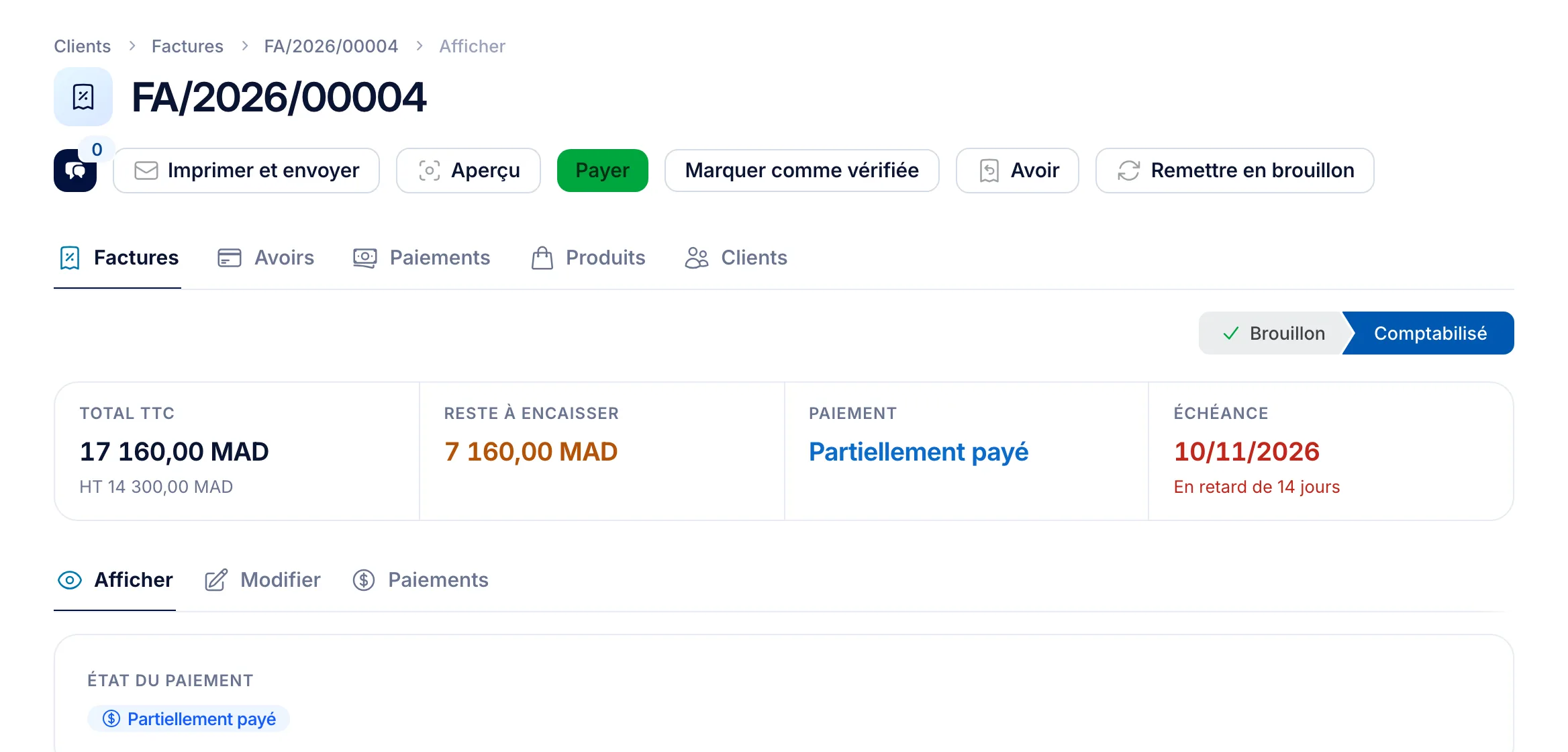
Chaque fiche suit la même organisation :
- Le titre et les actions (Confirmer, Imprimer et envoyer, Payer…) en haut à droite.
- Le résumé : les chiffres clés de la fiche dans une bande, par exemple pour une facture le total, le reste à encaisser, l’état du paiement et l’échéance (en rouge si elle est dépassée).
- La barre d’étapes (Brouillon → Comptabilisé, Devis → Commande client…) qui montre où en est le document.
- Les onglets de la fiche : Afficher, Modifier, puis les éléments liés (paiements, factures, adresses…).
- Le contenu, rangé en blocs, puis les boutons Créer ou Enregistrer en bas de l’écran, toujours visibles.
L’aide dans Pilar
La page Aide (en bas du menu) reprend vos premiers pas, votre abonnement et les liens vers ce guide.
Ensuite
Compléter les informations de votre entreprise, puis ajouter vos clients.