Employés et départements
Le module Employés réunit le dossier de chaque personne de l’entreprise. Les autres modules s’en servent : congés, responsables d’équipe, commerciaux du CRM.
Créer les départements
Commencez par les grands services de l’entreprise, même petite. Par exemple, pour un magasin de bureautique : Direction, Technique, Commercial, Administration et comptabilité.
- Ouvrez Employés › Départements, puis Créer.
- Donnez le nom du département et, si vous voulez, son responsable.
- Cliquez sur Créer.
Ajouter un employé
- Cliquez sur + Créer › Employé (ou Employés › Nouvel employé).
- Saisissez le nom et l’intitulé du poste (par exemple « Technicien réseaux »).
- Choisissez le département et le responsable (son supérieur direct).
- Ajoutez l’e-mail et le téléphone professionnels.
- Cliquez sur Créer.
Le dossier contient d’autres onglets à compléter quand vous en avez besoin : Informations privées (adresse, situation familiale, contact d’urgence, pièce d’identité, compte bancaire) et Paramètres (calendrier de travail, utilisateur Pilar lié).
Un employé n’a pas besoin de se connecter à Pilar. Si la personne doit utiliser Pilar (pour demander ses congés, par exemple), créez-lui un accès (voir Utilisateurs et accès) puis liez-le à sa fiche employé.
Retrouver une personne
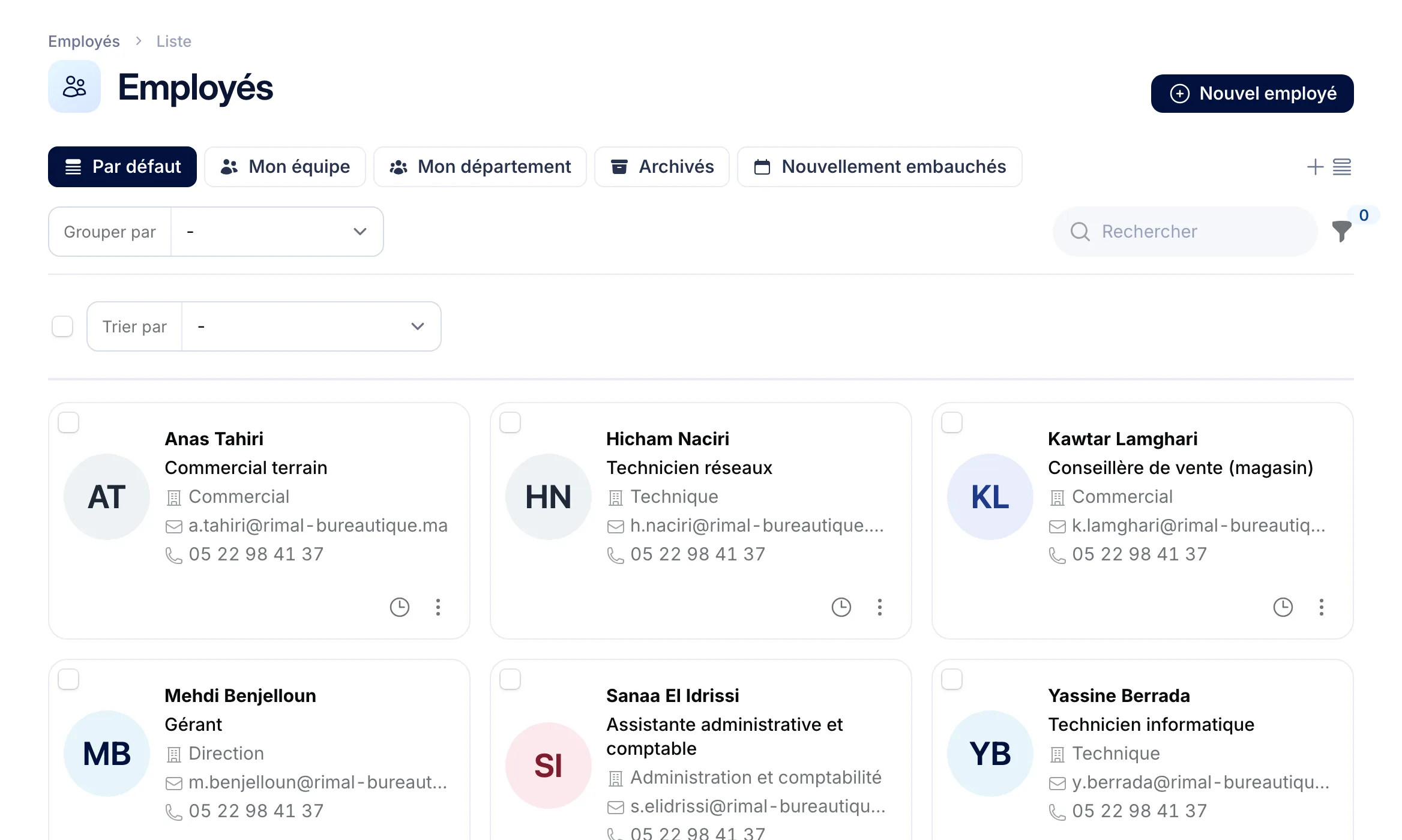
La liste des employés s’affiche en cartes. Les onglets Mon équipe et Mon département filtrent selon votre propre fiche ; Nouvellement embauchés montre les arrivées récentes ; Archivés les départs.
Quand quelqu’un quitte l’entreprise, archivez sa fiche plutôt que de la supprimer : l’historique (congés, ventes) reste consultable.
La paie marocaine (CNSS, AMO, IR) est en préparation (voir Nouveautés).