Créer et envoyer une facture
Créer la facture
- Cliquez sur + Créer › Facture client (ou Factures › Clients › Factures › Créer). Si la facture vient d’un devis, utilisez plutôt Créer une facture sur la commande (voir Faire un devis).
- Choisissez le Client.
- Vérifiez :
- la Date de facture ;
- la Date d’échéance, ou une Condition de paiement qui la calcule (30 jours…) ;
- le Journal : « Factures clients » ;
- la Devise : MAD.
- Cliquez sur Ajouter un produit pour chaque ligne : produit ou service, quantité, prix unitaire, taxes. Les totaux Hors taxe et Total se calculent en bas.
- Cliquez sur Créer.
La facture est enregistrée en Brouillon : vous pouvez encore tout modifier. Le résumé indique « À confirmer avant l’envoi ».
Confirmer la facture
Cliquez sur Confirmer. La facture passe à l’état Comptabilisé et garde définitivement son
numéro (par exemple FA/2026/00001).
Les numéros suivent une série continue par année : FA pour les factures, AV pour les avoirs
(FF et AF côté fournisseurs). Les devis et commandes sont numérotés DV, les bons de commande
fournisseurs BC, les bons de livraison BL et les bons de réception BR. Pour utiliser d’autres
préfixes, allez dans Paramètres › Séquences avant votre première facture de l’année.
Le résumé affiche alors :
| Case | Signification |
|---|---|
| Total TTC | Montant total, avec le hors taxe en dessous |
| Reste à encaisser | Ce que le client doit encore (en orange tant que ce n’est pas réglé) |
| Paiement | Non payé, Partiellement payé, Payé… |
| Échéance | Date limite de paiement, « Aujourd’hui », « Dans N jours » ou « En retard de N jours » en rouge |
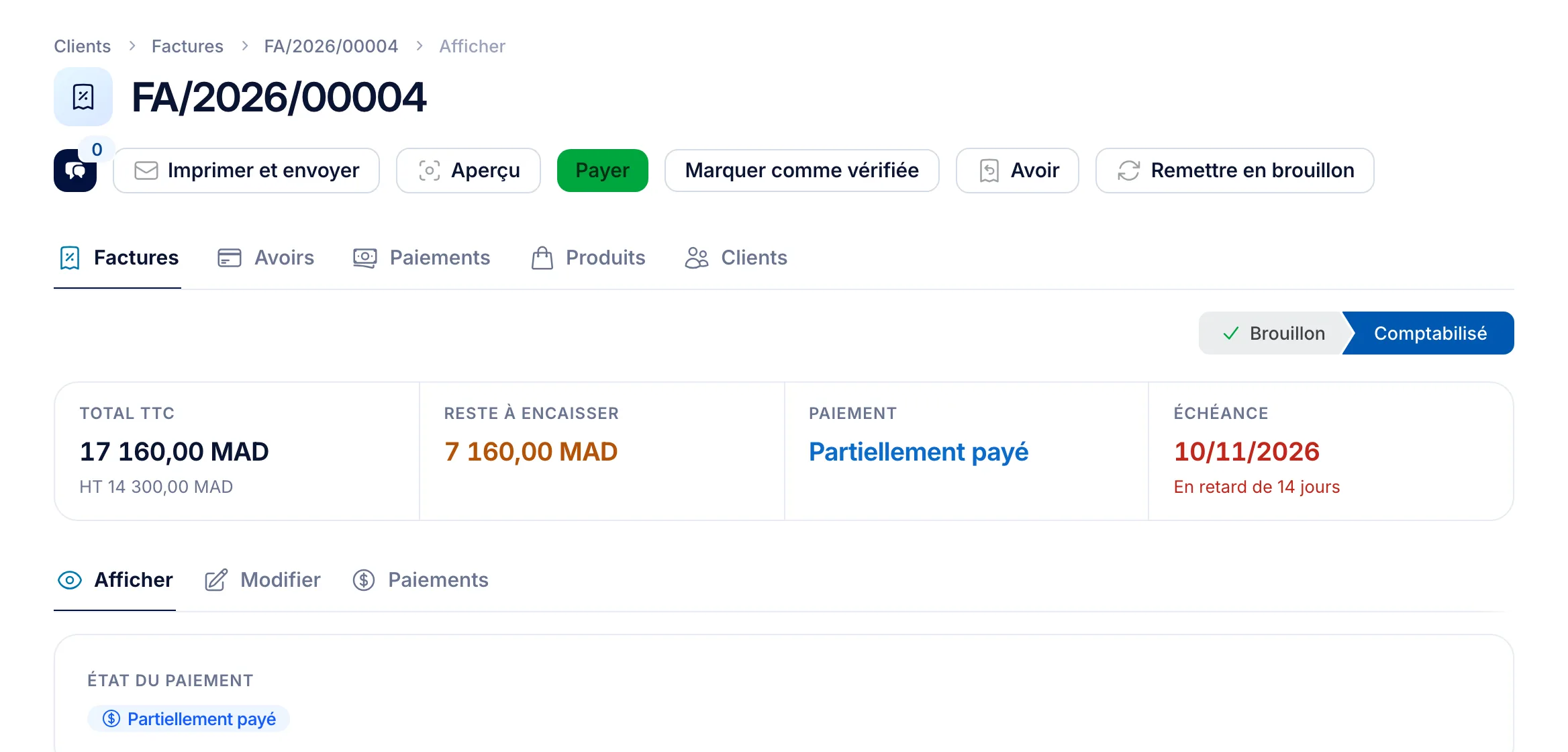
Pour corriger une facture confirmée, faites un avoir. Si elle n’a pas encore été envoyée ni payée, Remettre en brouillon permet de la modifier puis de la confirmer à nouveau.
L’envoyer
- Aperçu : la facture telle que votre client la recevra, à imprimer ou à enregistrer en PDF.
- Imprimer et envoyer : envoie la facture au client par e-mail (choisissez le destinataire, puis Envoyer).
Sur la facture figurent le nom et l’adresse de votre entreprise, le client, les lignes, les taxes et les totaux. Pour un auto-entrepreneur, Pilar ajoute la mention « Auto-entrepreneur · TVA non applicable » et votre numéro d’inscription (voir Auto-entrepreneur).
Avec l’offre gratuite Pilar Solo, les factures et avoirs portent en bas la mention discrète « Facturé avec Pilar · pilar.ma ». Elle disparaît avec l’offre complète.
Les mentions marocaines
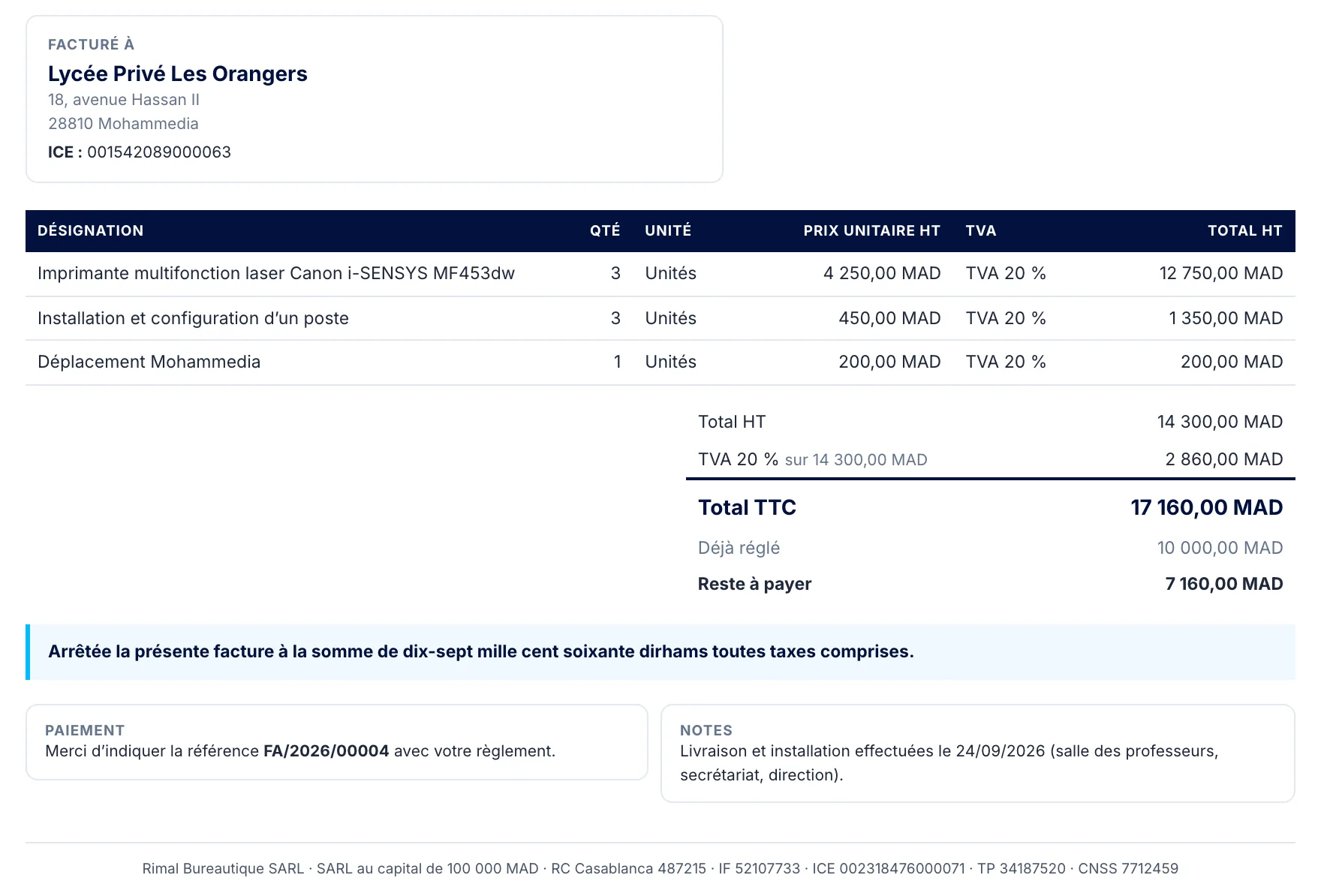
Pilar ajoute à chaque facture et à chaque avoir les mentions attendues au Maroc :
- l’ICE du client, pris sur sa fiche (ou sur celle de sa société) ;
- le détail de la TVA par taux : base hors taxe et montant ;
- le montant en lettres : « Arrêtée la présente facture à la somme de … dirhams toutes taxes comprises » ;
- en bas, les identifiants de votre entreprise : forme juridique et capital, RC, IF, ICE, taxe professionnelle et CNSS, tels que saisis dans Paramétrer mon entreprise.
Ensuite : le paiement
Quand le client paie, cliquez sur Payer : voir Enregistrer un paiement.
Retrouver ses factures
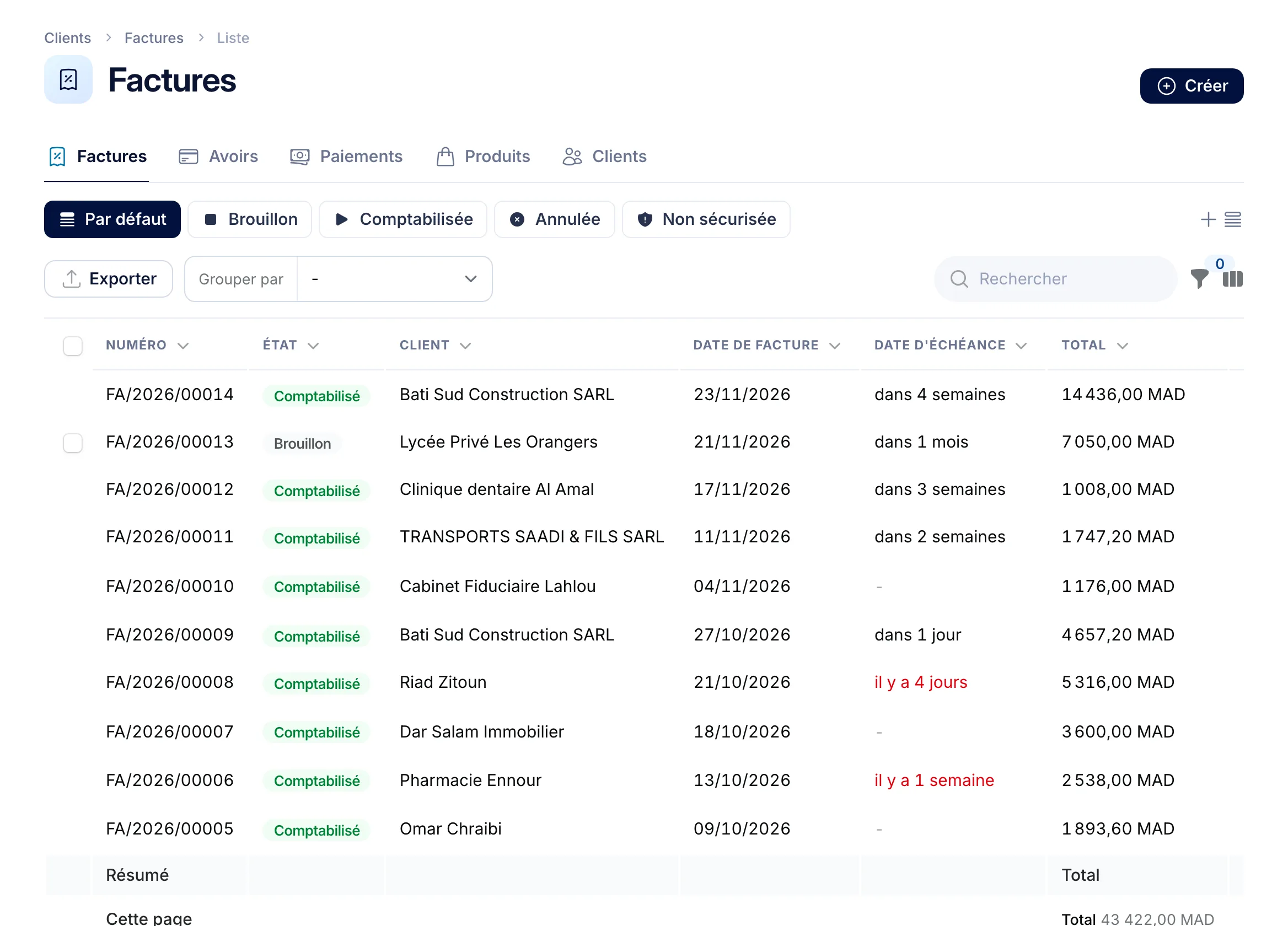
Factures › Clients › Factures liste toutes vos factures. Utilisez la recherche, les filtres (état, paiement, dates…) et les colonnes pour retrouver une facture ou voir les impayées.