Saisir son stock et faire un inventaire
Avec le module Inventaire, Pilar connaît en permanence la quantité de chaque produit : les réceptions fournisseurs l’augmentent, les livraisons clients et la caisse la diminuent. Pour démarrer, il suffit de compter ce que vous avez aujourd’hui.
1. Choisir les produits suivis en stock
Seuls les produits physiques ont un stock. Sur la fiche produit, dans la partie Inventaire, l’option Suivre l’inventaire doit être activée. Elle l’est d’office pour un nouveau produit.
Laissez-la désactivée pour les services (installation, maintenance, déplacement…) et pour ce que vous ne voulez pas compter.
2. Saisir les quantités de départ
- Ouvrez Inventaire › Opérations › Quantités.
- Cliquez sur Ajouter une quantité.
- Choisissez le produit et indiquez la quantité comptée, puis Créer.
- Recommencez pour chaque produit.
Les lignes apparaissent avec la quantité en stock (0 au départ), la quantité comptée et la différence.
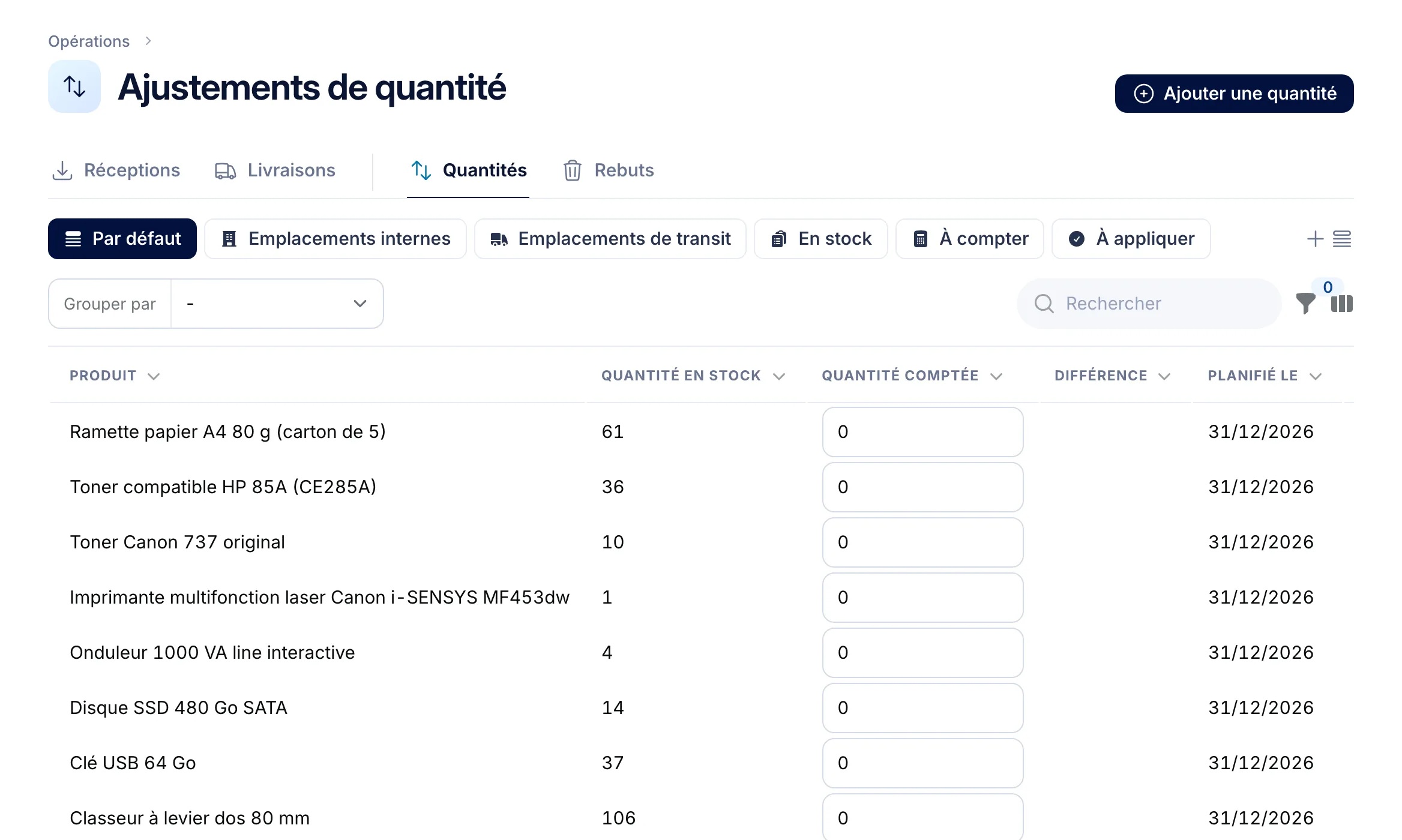
- Sur chaque ligne, cliquez sur Appliquer. La quantité comptée devient le stock.
Tant que vous n’avez pas cliqué sur Appliquer, le stock ne change pas : vous pouvez corriger une quantité directement dans la colonne, ou l’annuler avec Effacer.
3. Faire un inventaire physique
Une fois par an au moins (pour votre bilan), ou quand un chiffre vous semble faux :
- Comptez la marchandise en rayon et en réserve.
- Dans Inventaire › Opérations › Quantités, saisissez le chiffre compté dans la colonne Quantité comptée de chaque produit.
- Vérifiez la différence : en vert, il y a plus que prévu ; en rouge, il manque des articles.
- Cliquez sur Appliquer pour chaque ligne.
Chaque correction est gardée dans l’historique avec la mention Ajustement d’inventaire, la date et la personne qui l’a faite (voir Suivre le stock).
Pour un article cassé, périmé ou volé, utilisez plutôt Inventaire › Opérations › Rebuts : la sortie reste identifiée comme une perte.