Projets et feuilles de temps
Le module Projet organise un travail qui dure : une installation chez un client, un chantier, une mission de conseil. Le module Feuilles de temps enregistre les heures passées dessus.
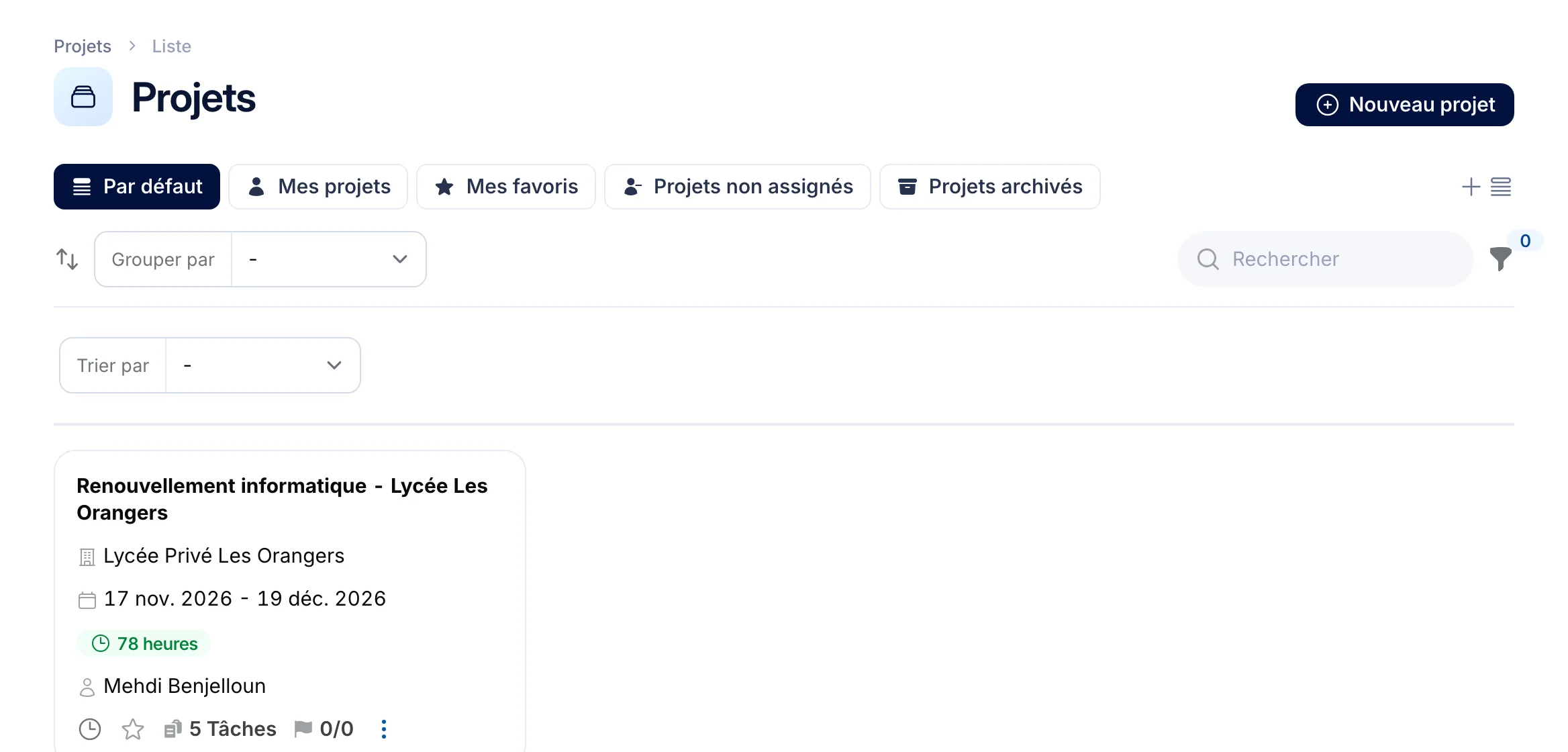
1. Créer le projet
- Projet › Projets › Nouveau projet.
- Donnez un nom clair (« Renouvellement informatique - Lycée Les Orangers »), choisissez le client et le chef de projet.
- Indiquez les dates de début et de fin.
- Cliquez sur Créer.
Pilar prépare trois étapes pour les tâches du projet : À faire, En cours et Terminé. Vous pouvez en ajouter dans Projet › Configuration.
2. Découper en tâches
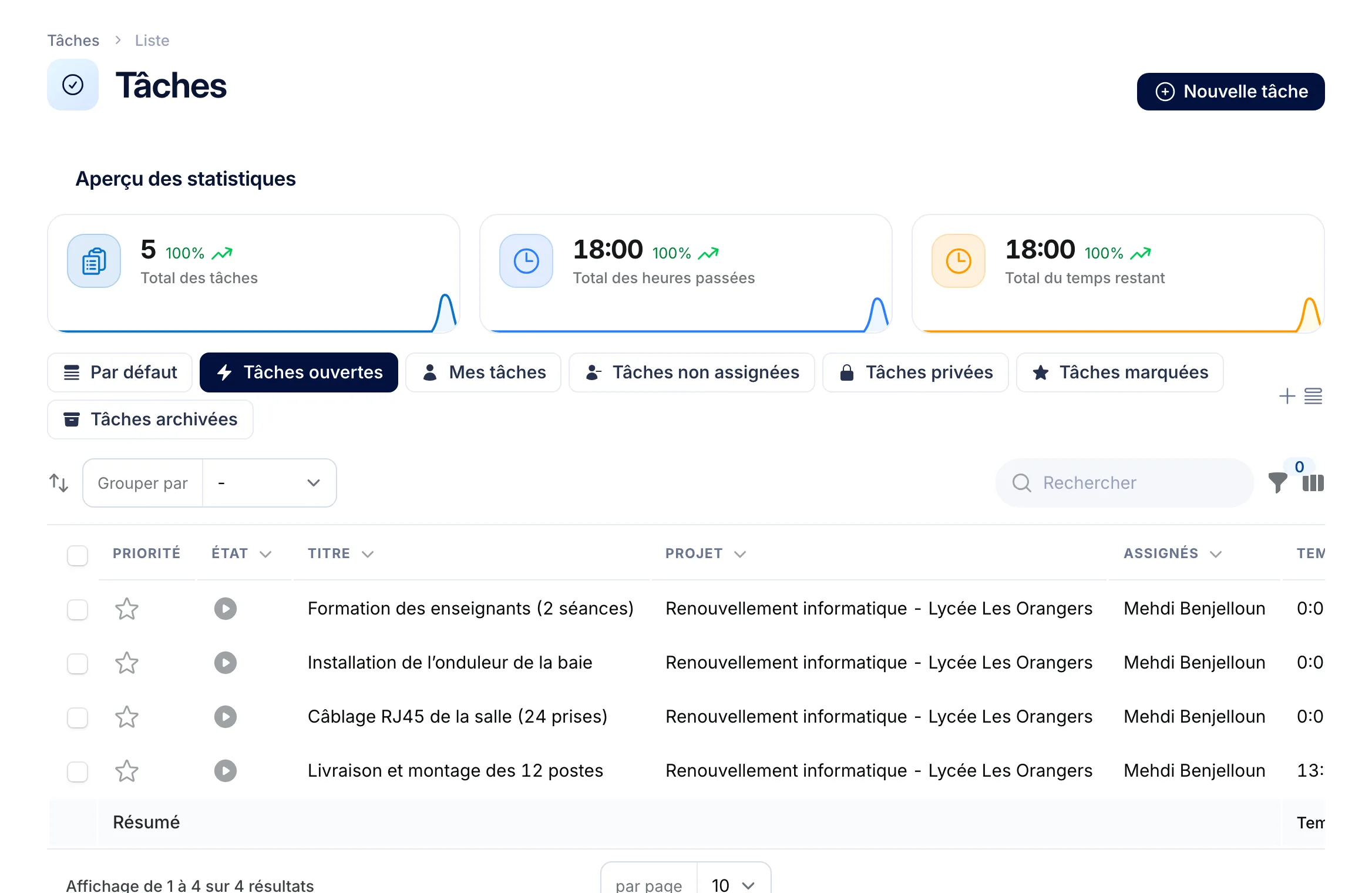
- Projet › Tâches › Nouvelle tâche.
- Donnez un titre (« Câblage RJ45 de la salle (24 prises) »), choisissez le projet, l’étape et les personnes assignées.
- Indiquez l’échéance et les heures allouées.
- Cliquez sur Créer.
Faites ensuite avancer chaque tâche d’étape en étape. Les onglets Tâches ouvertes, Mes tâches et Tâches non assignées filtrent la liste.
3. Saisir le temps passé
Activez d’abord les feuilles de temps : Projet › Paramètres › Gérer le temps, option Activer les feuilles de temps, puis, sur le projet, Autoriser les feuilles de temps et les heures allouées au projet.
Chaque jour ou chaque semaine :
- Projet › Feuilles de temps › Ajouter une feuille de temps.
- Choisissez la date, l’employé, le projet et la tâche.
- Décrivez ce qui a été fait et indiquez le temps passé (en heures).
- Cliquez sur Créer.
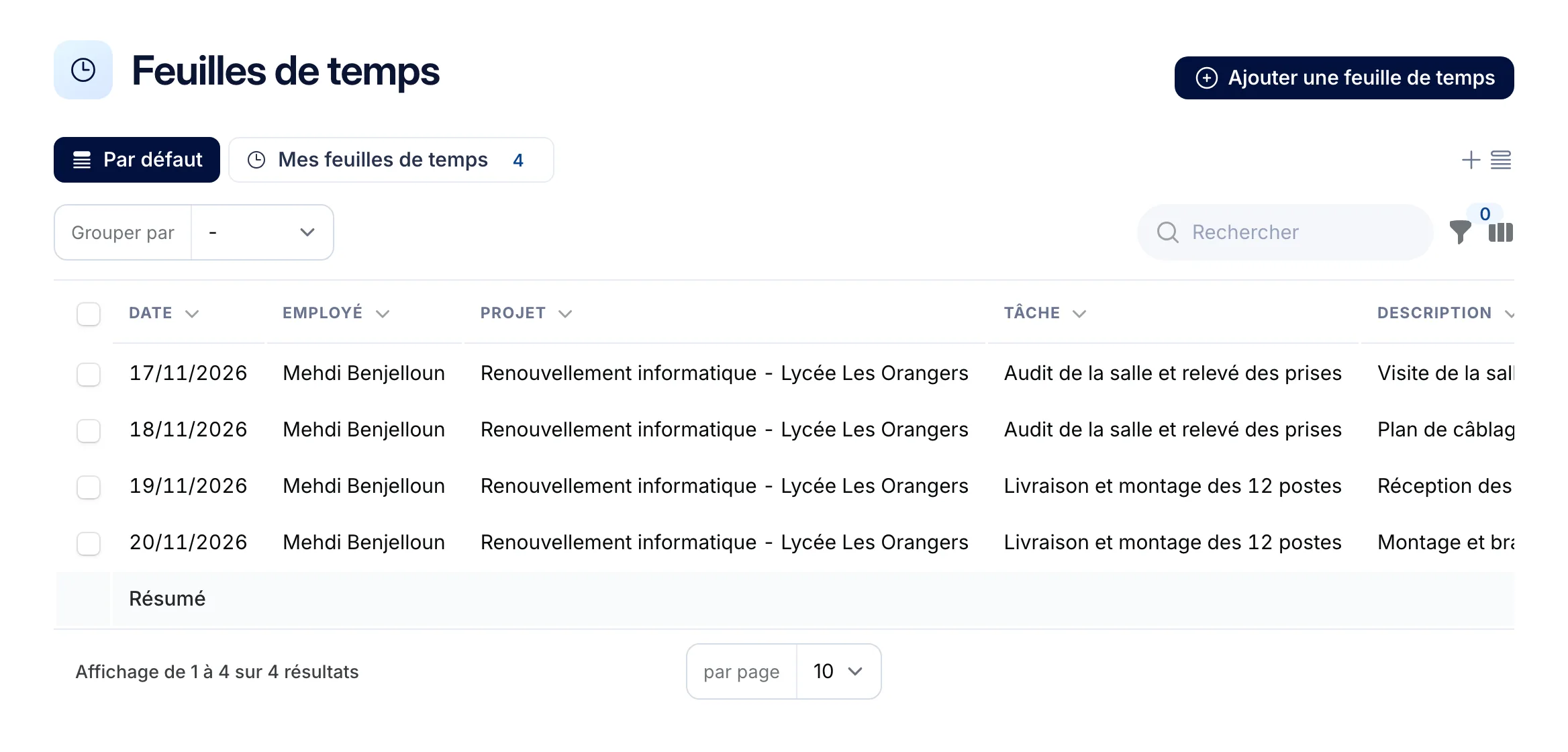
Sur le projet, les heures restantes se mettent à jour : vous voyez tout de suite si le temps prévu sera dépassé.