Point de vente (caisse)
Offre complète, module Point de vente.
La caisse de Pilar sert à vendre au comptoir : magasin, showroom, restaurant. Elle s’ouvre à part, en plein écran, à l’adresse app.pilar.ma/pos, et peut s’installer comme une application sur la tablette ou l’ordinateur de la caisse.
Avant la première vente (une seule fois)
- Activer le module : Paramètres › Modules, interrupteur Point de vente (voir Choisir mes modules).
- Créer le point de vente : Point de vente › Configurations, onglet Point de vente, puis Créer. Donnez-lui un nom (par exemple « Boutique Abdelmoumen ») et un code court (« BOUT »), puis Créer. Une entreprise peut avoir plusieurs caisses.
- Choisir les produits vendus en caisse : sur chaque produit, activez Disponible en PdV (Point de vente › Produits). Seuls ces produits apparaissent en caisse.
- Des prix propres à la caisse (facultatif) : dans la configuration du point de vente, onglet Tarification, choisissez une Liste de prix par défaut (voir Listes de prix). Avec Listes de prix flexibles, le caissier peut changer de liste sur une vente.
Ouvrir la caisse
- Allez sur app.pilar.ma/pos (ou, dans Pilar, Point de vente › Tableau de bord) et connectez-vous avec votre e-mail et votre mot de passe habituels.
- La page Caisses liste vos points de vente. Cliquez sur Ouvrir la caisse.
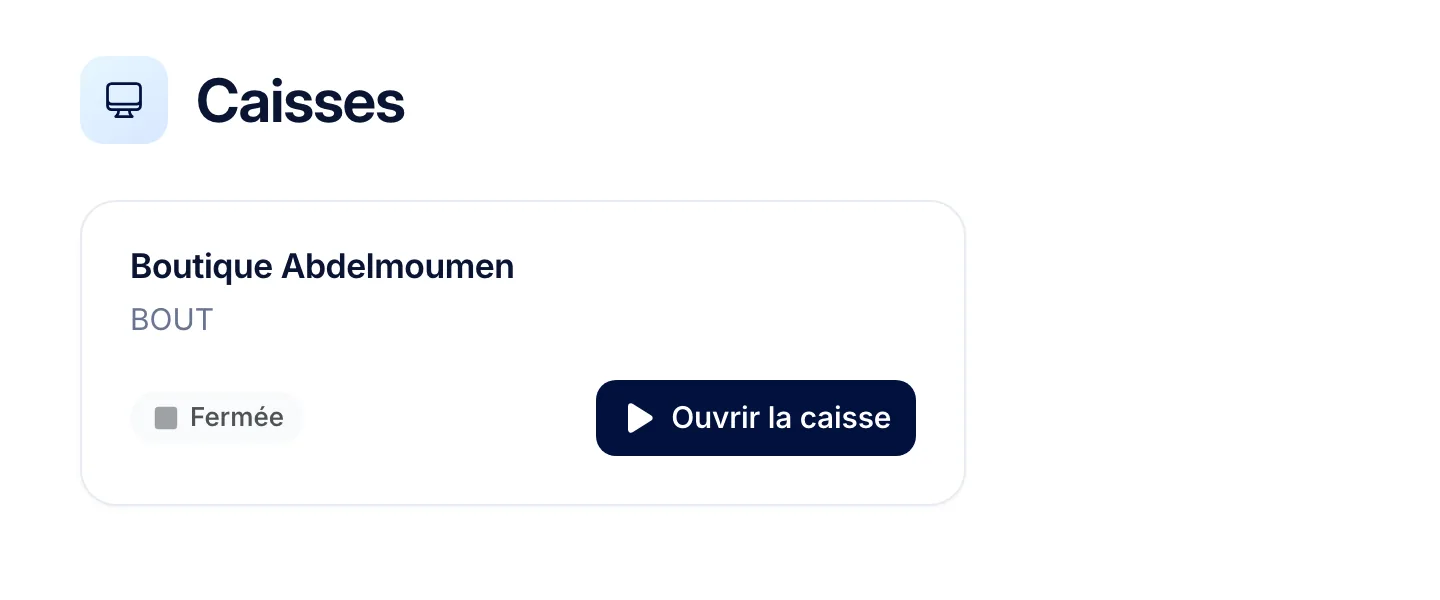
- Au contrôle d’ouverture, comptez le fond de caisse (les espèces dans le tiroir) et saisissez-le dans Espèces d’ouverture, puis Ouvrir la caisse.
Vendre
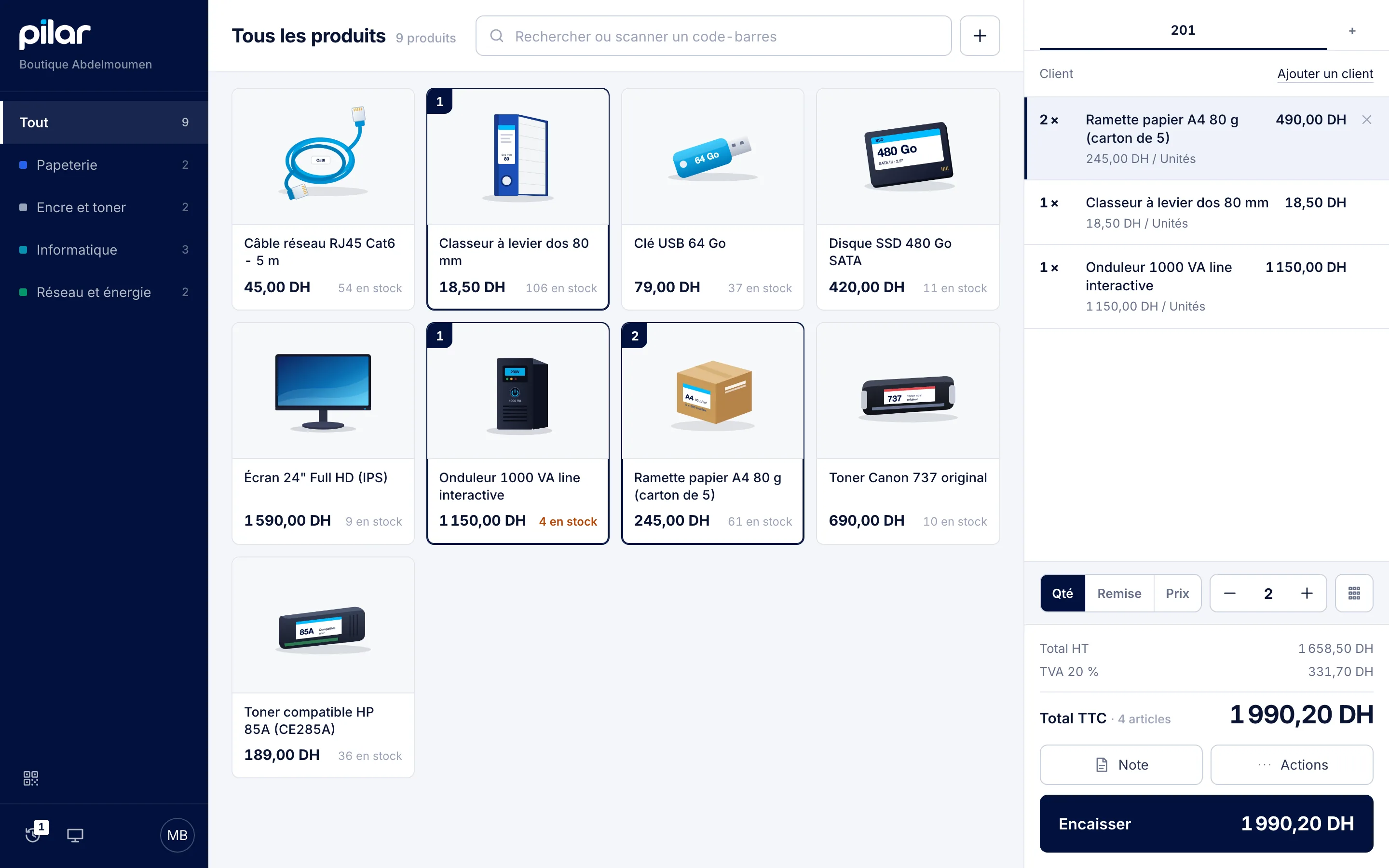
La caisse a trois colonnes :
- à gauche, les catégories de produits (avec leur nombre de produits), l’historique des commandes, la liste des caisses et votre menu ;
- au centre, les produits, avec leur prix et le stock disponible (en orange quand il en reste peu) ;
- à droite, le ticket en cours.
- Touchez un produit (ou scannez son code-barres, ou cherchez-le dans la barre de recherche) : il s’ajoute au ticket. Le chiffre en haut à gauche de la carte indique combien il y en a déjà dans le ticket.
- Pour changer une ligne, touchez-la : choisissez Qté, Remise ou Prix, puis utilisez − et +, ou le clavier (bouton à droite, il reste ouvert si vous le préférez). Le clavier de l’ordinateur fonctionne aussi.
- Au besoin, Ajouter un client (pour lui faire une facture) ou une Note sur la ligne.
- Touchez Encaisser (le bouton affiche le montant TTC), choisissez le mode de paiement (espèces, carte…), saisissez le montant reçu : Pilar calcule la monnaie à rendre. Validez pour imprimer ou afficher le ticket.
Le bouton + à côté du numéro de ticket ouvre un deuxième ticket en parallèle (un client hésite, vous servez le suivant).
Créez-les dans Point de vente › Configuration › Catégories de produits PdV (un nom et une couleur), puis rangez chaque produit depuis sa fiche : section Point de vente, champ Catégories de produits PdV.
Le ticket de caisse
Le ticket porte le logo et l’adresse de votre entreprise, vos identifiants (ICE, IF, RC, taxe professionnelle, CNSS), le numéro et la date, les articles, le total hors taxes, la TVA par taux et le total TTC, puis le paiement et la monnaie rendue.
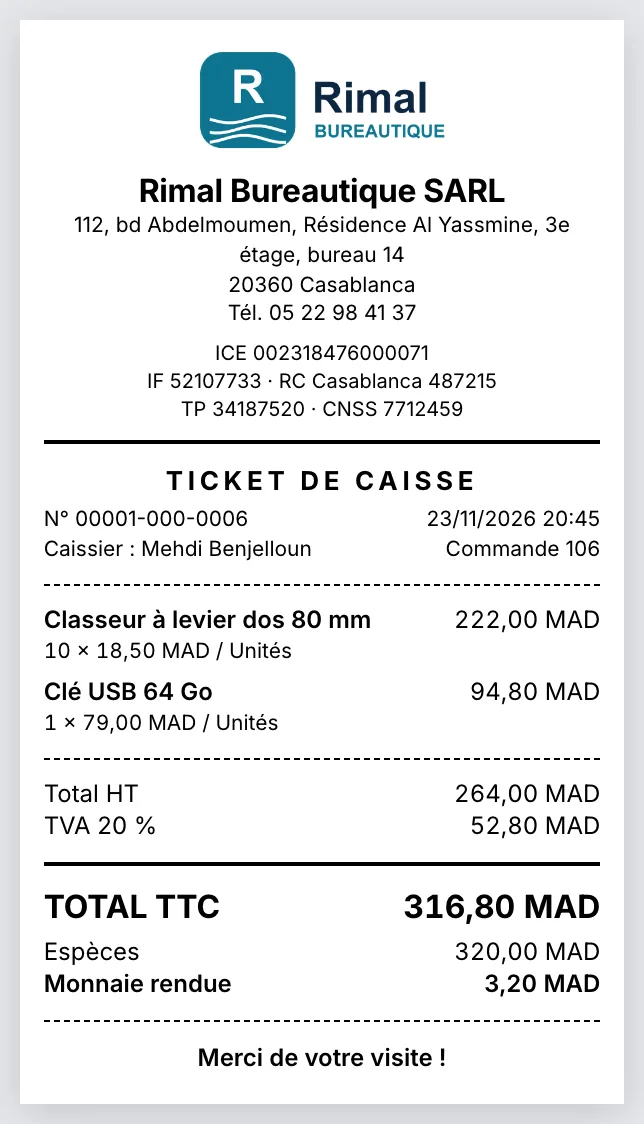
Le logo et les identifiants viennent de Paramétrer mon entreprise. Dans les réglages de la caisse, l’en-tête et le pied de ticket ajoutent votre propre texte (horaires, conditions de retour…) ; sans pied de ticket, Pilar écrit « Merci de votre visite ! ». Un ticket se réimprime depuis la liste des commandes de la caisse.
Fermer la caisse
En fin de journée, depuis le menu de la caisse : Fermer la caisse. Comptez les espèces : Pilar compare avec le montant attendu et enregistre l’écart éventuel. Les ventes de la session se retrouvent dans Point de vente › Commandes et dans la comptabilité.
La caisse n’est pas incluse dans Pilar Solo. En allant sur /pos avec un compte Solo, Pilar vous le signale et vous propose l’essai de 30 jours de l’offre complète.
Les rapports de caisse
Point de vente › Rapports propose trois vues :
- Rapport de session : pour une session choisie, le nombre de commandes et d’avoirs, les paiements par mode, et le tiroir-caisse (ouverture, entrées et sorties d’espèces, montant attendu) pour vérifier la caisse à la fermeture.
- Détail des ventes : sur une période et une caisse (ou toutes), le total hors taxes, la TVA, les paiements et les produits vendus.
- Commandes : l’évolution des ventes par jour, par semaine ou par mois.