Commandes et livraisons
Quand un client accepte votre devis, Pilar le transforme en commande client. Avec le module Inventaire, la commande prépare la livraison et le stock baisse quand vous la validez. Vous facturez ensuite ce qui a été livré.
Le parcours complet : devis › commande › livraison › facture › paiement.
Confirmer le devis
- Ouvrez le devis (Ventes › Commandes › Devis).
- Cliquez sur Confirmer.
Le devis devient une commande client : son statut passe à Commande client et il apparaît dans Ventes › Commandes › Commandes. Le numéro ne change pas (par exemple DV/00001).
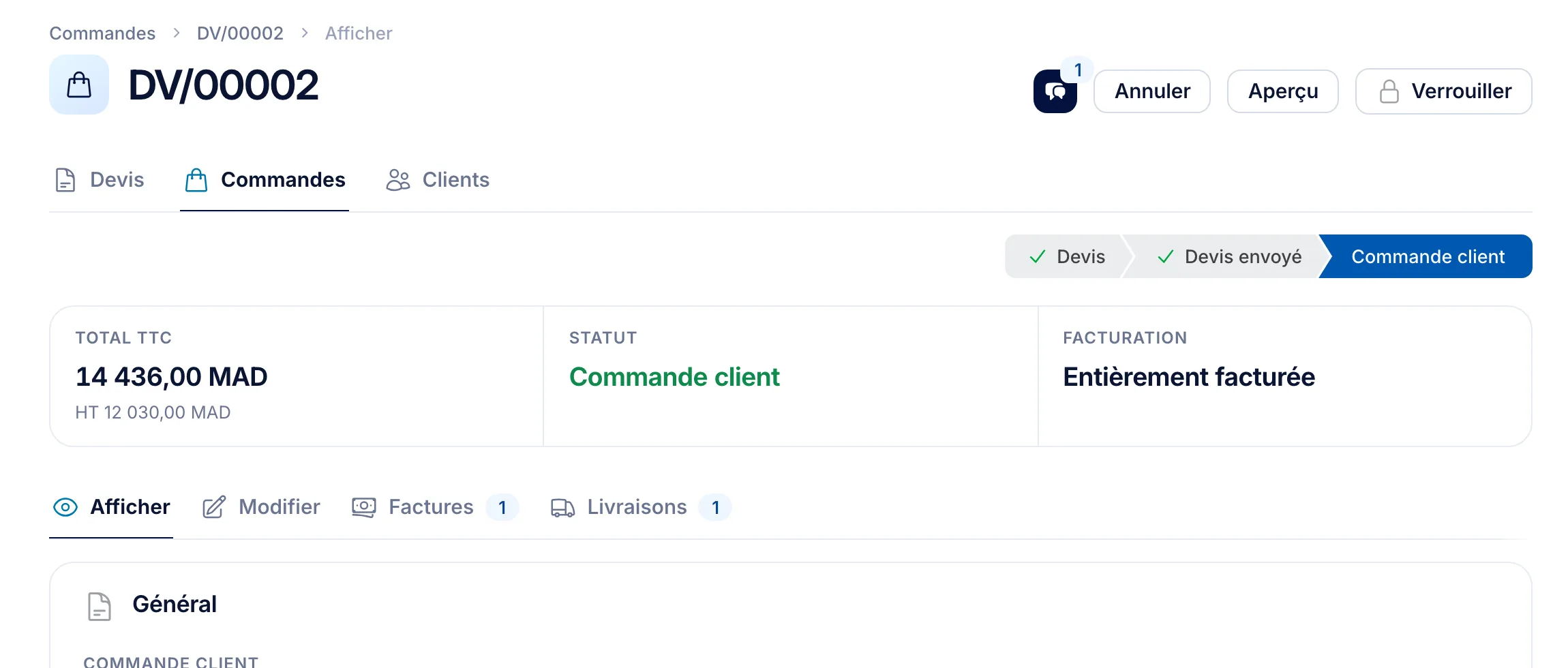
Le bandeau en haut de la commande résume le total TTC, le statut et la facturation. Pilar facture les produits une fois livrés, et les services (installation, déplacement…) dès la confirmation. Une commande avec des services indique donc tout de suite À facturer ; une commande de produits seuls indique Rien à facturer jusqu’à la livraison.
Livrer la marchandise
La commande a créé un bon de livraison, visible avec le lien Livraisons sur la commande, ou dans Inventaire › Opérations › Livraisons.
- Ouvrez la livraison (par exemple BL/00004).
- Vérifiez les produits et les quantités. Si vous livrez moins que prévu, corrigez la Quantité de la ligne.
- Cliquez sur Valider.
La livraison passe à Terminé et le stock baisse d’autant (voir Suivre le stock).
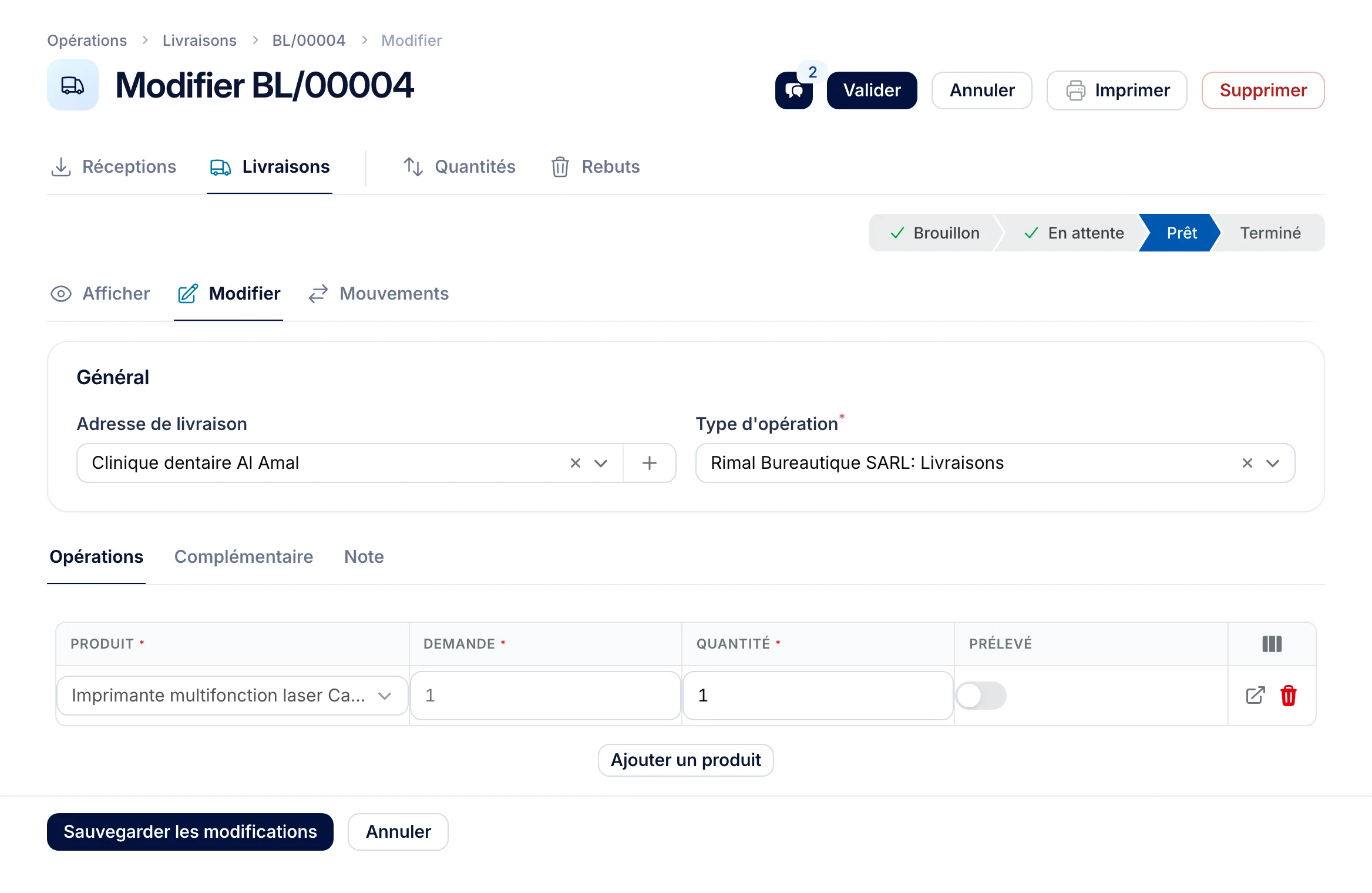
Prêt : le stock suffit, vous pouvez livrer. En attente : il manque de la marchandise. Recevez-la d’abord (voir Demandes de prix et bons de commande).
Les services (installation, déplacement…) ne passent pas par le stock : ils ne figurent pas sur le bon de livraison et sont facturés directement.
Facturer la commande
- Revenez sur la commande.
- Cliquez sur Créer une facture.
- Laissez Facture normale et cliquez sur Soumettre.
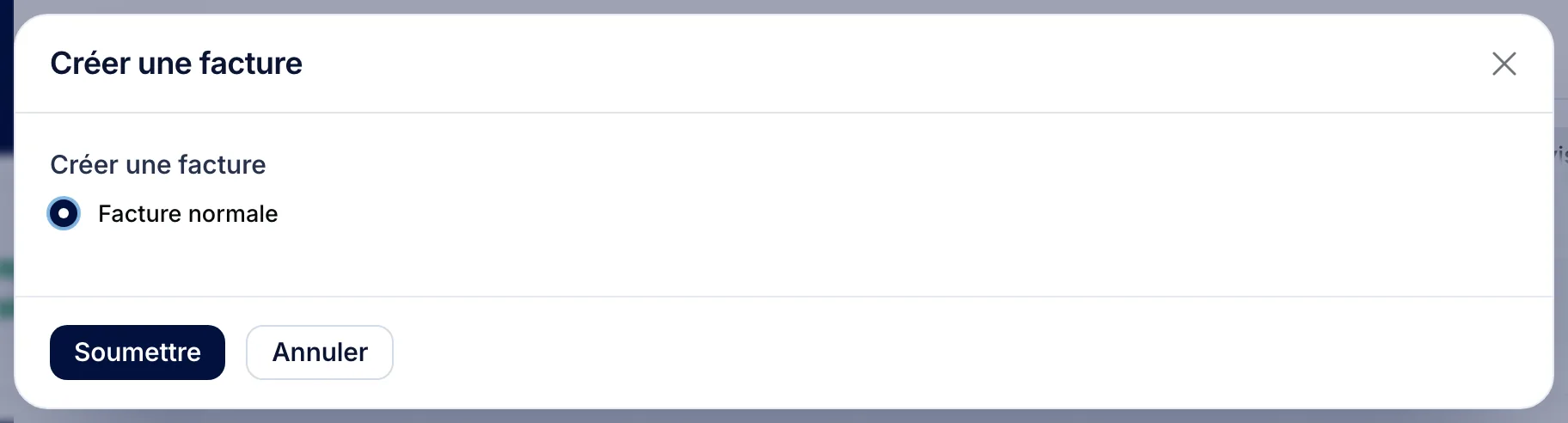
Pilar crée une facture en brouillon avec les lignes livrées. Vérifiez-la, puis suivez Créer et envoyer une facture pour la valider et l’envoyer. Sur la commande, la facturation passe à Entièrement facturé.
Questions fréquentes
Je n’utilise pas le module Inventaire. La commande n’a pas de livraison : vous la facturez dès qu’elle est confirmée.
Où voir ce qui reste à facturer ? Ventes › À facturer liste les commandes livrées qui n’ont pas encore de facture.
Je dois annuler une commande. Bouton Annuler en haut de la commande.