Enregistrer un paiement
Le client paie une facture
- Ouvrez la facture (elle doit être confirmée).
- Cliquez sur Payer.
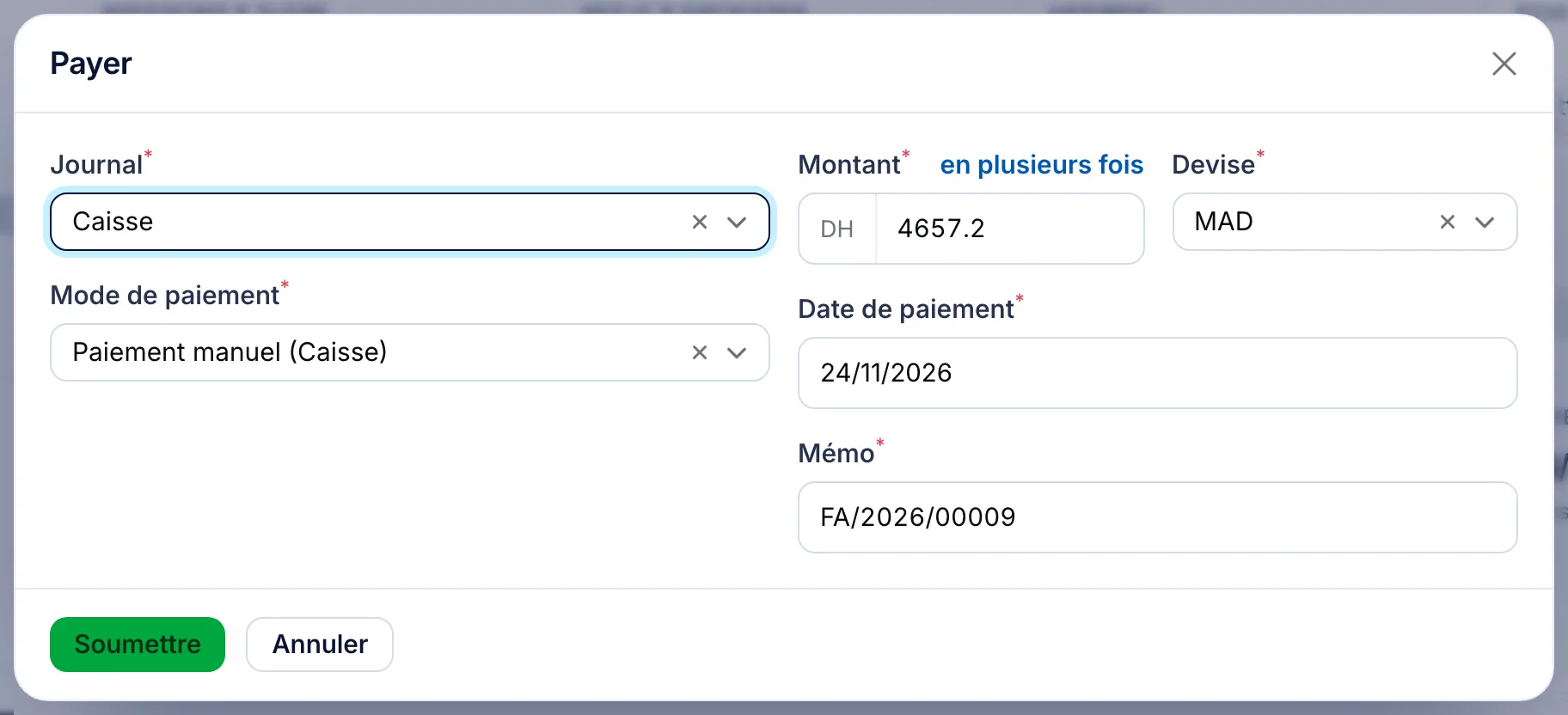
- Vérifiez la fenêtre qui s’ouvre :
- Journal : Caisse pour des espèces (proposé par défaut), Banque pour un virement ou un chèque ;
- Mode de paiement ;
- Montant : le reste à payer est proposé, modifiez-le pour un paiement partiel ;
- Date de paiement ;
- Mémo : le libellé du paiement (le numéro de facture est proposé).
- Cliquez sur Soumettre.
Le résumé de la facture se met à jour : Reste à encaisser diminue et Paiement passe à Partiellement payé ou Payé.
Paiement en plusieurs fois
Répétez Payer à chaque versement, avec le montant reçu. Le paiement reste Partiellement payé jusqu’au dernier versement.
Suivre les impayés
- Le tableau de bord affiche le total des factures impayées.
- Sur la fiche d’un client, le résumé indique ce qu’il doit (À encaisser) et combien de factures sont en retard.
- La liste Factures › Clients › Factures se filtre par état de paiement et par date d’échéance.
- Sur une facture en retard, le résumé affiche En retard de N jours en rouge.
Tous les paiements
Factures › Clients › Paiements liste les paiements reçus. Les paiements à vos fournisseurs sont dans Factures › Fournisseurs › Paiements.
Auto-entrepreneur
Votre chiffre d’affaires d’auto-entrepreneur se calcule sur les paiements reçus, à leur date : pensez à enregistrer chaque encaissement. Voir Auto-entrepreneur.