Ajouter un client
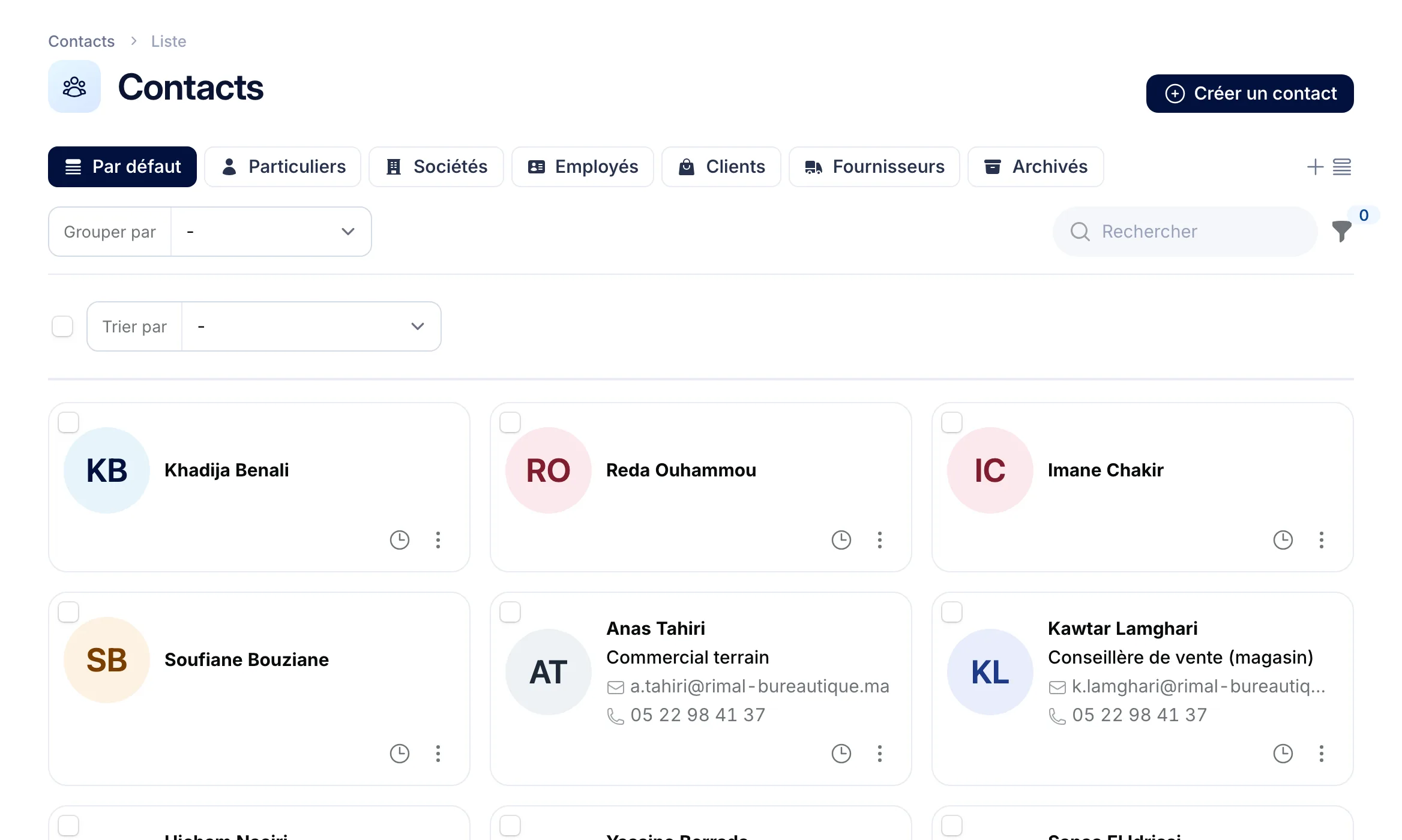
Dans Pilar, clients, fournisseurs et personnes de contact sont tous des contacts. Un même contact peut être à la fois client et fournisseur.
Créer un contact
- Cliquez sur + Créer › Contact (ou Contact › Contacts › Créer).
- Choisissez Particulier ou Société.
- Saisissez le nom. Pour une personne qui travaille dans une entreprise cliente, choisissez aussi sa Société : ses factures seront rattachées à l’entreprise.
- Complétez ce qui vous sert :
- l’ICE de votre client (15 chiffres) : il s’imprime sur vos factures ;
- Téléphone, Mobile, E-mail, Site web ;
- Fonction (pour un particulier), Titre, Étiquettes pour classer vos contacts ;
- Adresse : rue, ville, code postal, pays, région ;
- une photo ou un logo : cliquez sur Ajouter une photo.
- Dans l’onglet Ventes et achats, vous pouvez fixer pour ce client un responsable, des conditions de paiement (30 jours…) et un mode de paiement : ils seront proposés automatiquement sur ses devis et factures.
- Cliquez sur Créer.
La fiche du client
En haut de la fiche, le résumé indique :
- Facturé : le total facturé et le nombre de factures ;
- À encaisser : ce que le client vous doit encore, avec le nombre de factures en retard ;
- Dernière facture : la date de la dernière facture ;
- À payer : si ce contact est aussi votre fournisseur, ce que vous lui devez.
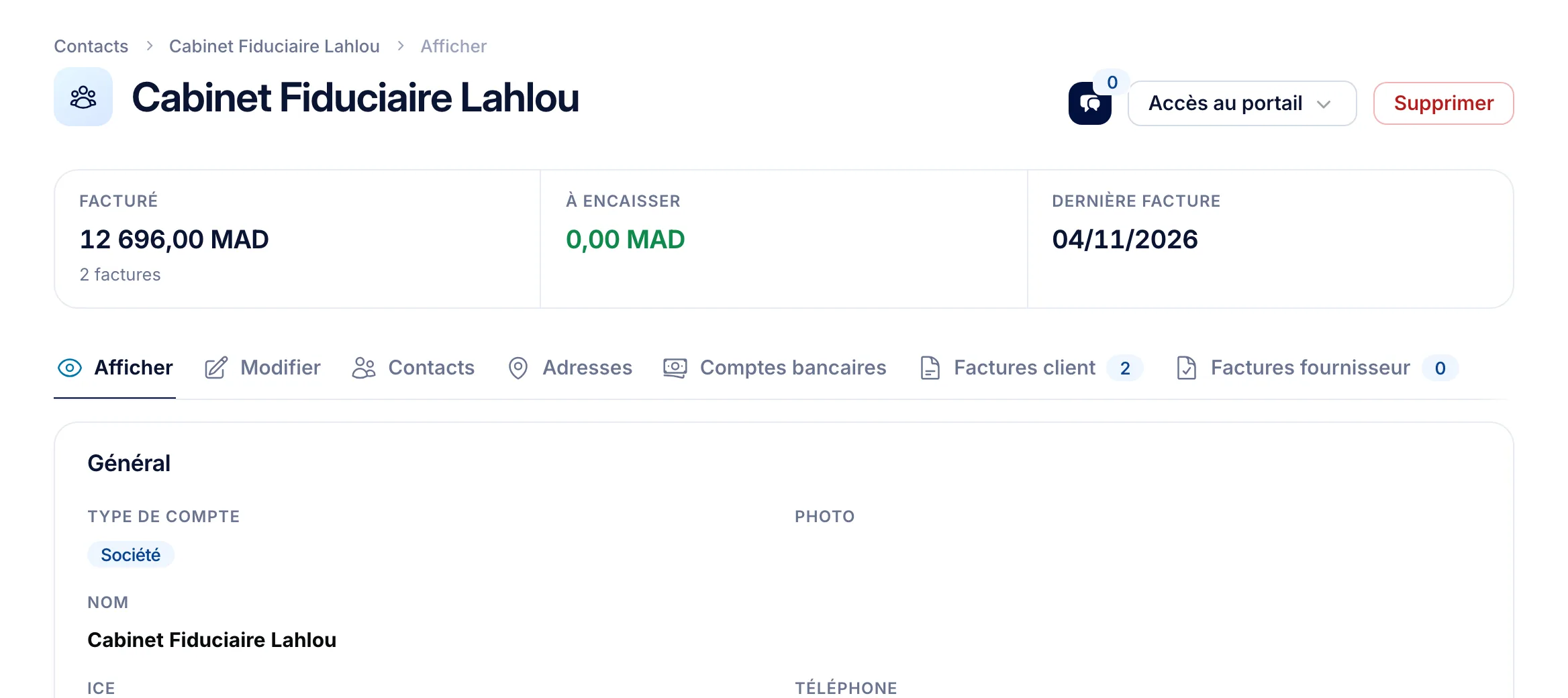
Les onglets de la fiche donnent accès à ses Contacts (personnes de la société), Adresses, Comptes bancaires, Factures client et Factures fournisseur.
Archiver un contact
Un contact qui ne sert plus peut être archivé : il disparaît des listes et des choix, sans perdre son historique. Retrouvez-le dans l’onglet Archivés de la liste.